Novedades

Lo nuevo en Puntualiza

Cada mejora de la plataforma, organizada por módulo y complemento.

Recursos Humanos
Plataforma

20 de noviembre de 2026

Una mesa de control en el Escritorio para saber, en el momento, qué centros de trabajo ya tienen completa a su gente.

NuevoRecursos Humanos · Asistencia

Sabe en el momento qué centros ya tienen completa a su gente

El Escritorio tiene una tarjeta nueva, «Mesa de control». Te dice cuántos de tus centros de trabajo ya están completos y, debajo, cada centro con su color: rojo si falta alguien que ya debía haber llegado, verde si ya están todos y gris si su turno todavía no empieza.

  • Sólo cuenta como faltante a quien ya pasó su hora de entrada y su tolerancia: quien entra en la tarde no aparece como faltante en la mañana.
  • Cada centro dice cuántos llegaron de cuántos se esperaban a esa hora; por ejemplo, 5/7.
  • Al tocar un centro se abre Asistencias con ese centro ya filtrado, para que veas quién falta.
  • Siempre muestra el día de hoy, aunque arriba del Escritorio elijas otro periodo.
  • Un supervisor ve sólo sus centros de trabajo.
  • Va junto a «Por centro de trabajo», que muestra cómo le fue a cada centro en el periodo que eliges.
  • Se actualiza sola con cada registro.

Dónde está: Escritorio › Mesa de control
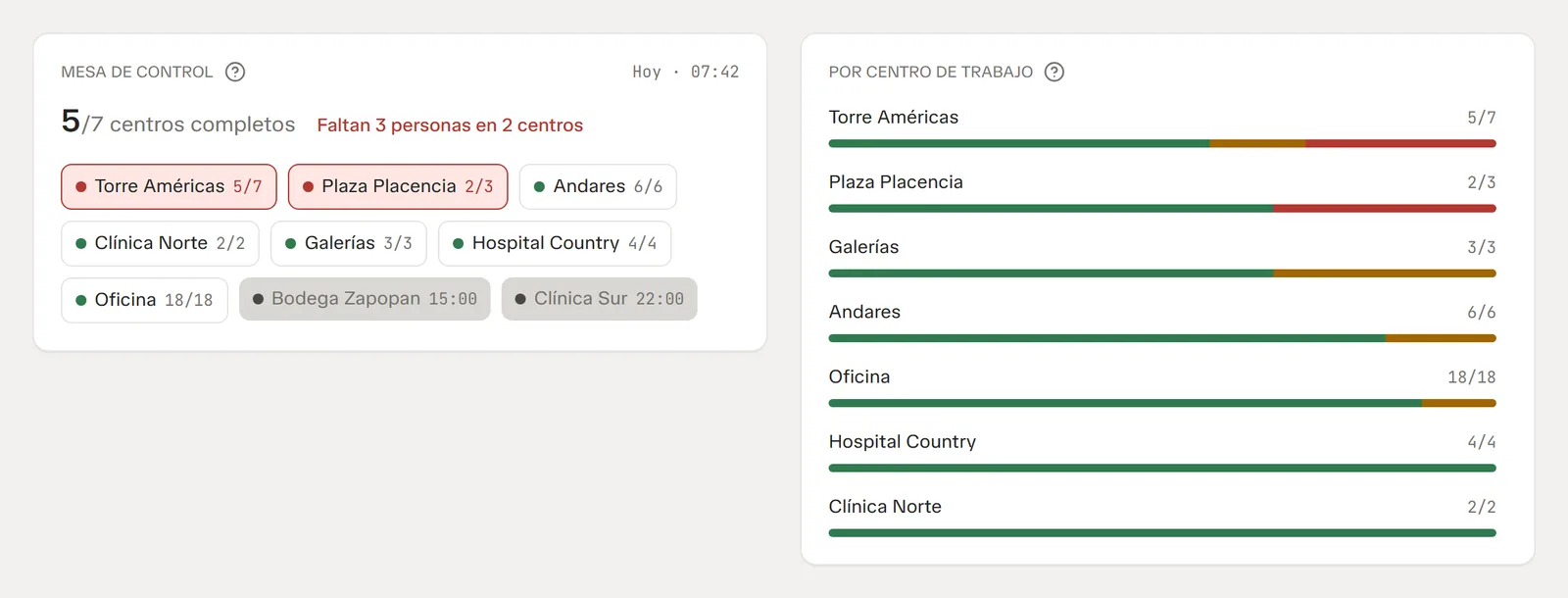
Tarjeta Mesa de control con los centros en rojo, verde y gris, junto a la tarjeta Por centro de trabajo
A la izquierda, cada centro en este momento; a la derecha, cómo va en el periodo.
MejoraRecursos Humanos · Asistencia

El Escritorio abre en el día de hoy

Al entrar, el Escritorio muestra el día de hoy, sin importar cada cuándo pague tu empresa. Antes abría en la semana, la quincena o el mes de tu periodo de pago, y sus cifras sumaban todos los días de ese periodo.

  • Para ver la semana, la quincena o el mes, elígelos arriba del Escritorio, como siempre.
  • Asistencias, Reportes y el Cierre siguen abriendo en tu periodo de pago.

Dónde está: Escritorio › selector de periodo

CorrecciónRecursos Humanos · Asistencia

Asistencias muestra a todas las personas que registraron

Cuando más de cien personas habían registrado en el día, Asistencias sólo mostraba a las primeras cien. Ahora aparecen todas, también al filtrar por centro de trabajo.

  • La lista se sigue cargando poco a poco, para que la pantalla abra rápido.

Dónde está: Asistencias

MejoraRecursos Humanos · Asistencia

«Por centro» y «Por turno» se acomodan en dos columnas cuando van a lo ancho

Si pones una de estas tarjetas a todo lo ancho del Escritorio, sus renglones se reparten en dos columnas en lugar de estirarse por toda la pantalla.

  • A media pantalla y en el teléfono siguen en una columna.
  • El orden no cambia: el que tiene más personas sin registrar va primero, arriba a la izquierda.

Dónde está: Escritorio › Por centro de trabajo y Por turno

MejoraRecursos Humanos · Comunicación

Quitamos del Escritorio la tarjeta «Comunicación»

La tarjeta con los comunicados que esperan «Enterado» y los programados ya no aparece en el Escritorio. Esa información sigue en Comunicación.

Dónde está: Comunicación › Comunicados

18 de noviembre de 2026, por la tarde

Una tarjeta para ver cómo va cada centro de trabajo, roles más a la medida y un registro del rostro más seguro.

Descargar PDF
NuevoRecursos Humanos · Asistencia

Mira en tu Escritorio cómo va cada centro de trabajo

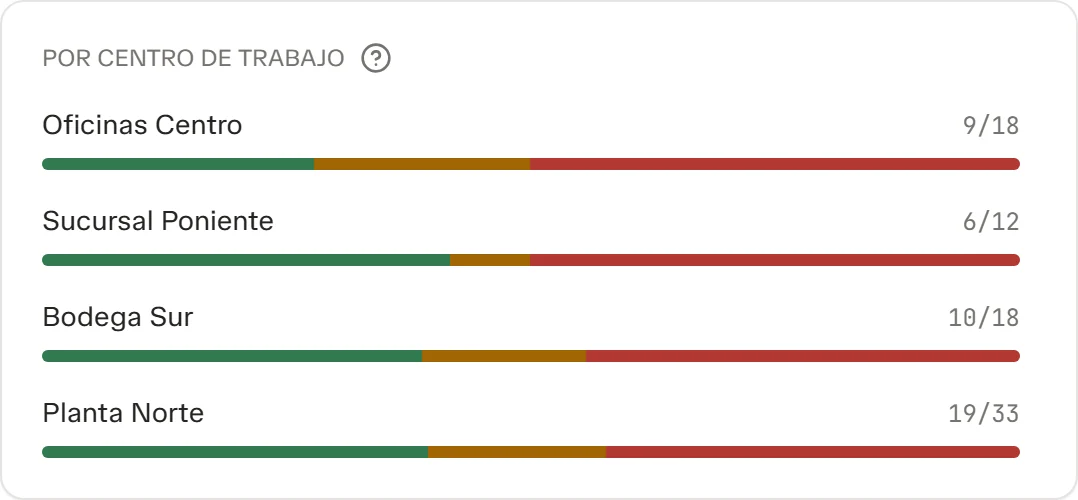
El Escritorio tiene una tarjeta nueva, «Por centro de trabajo», junto a «Por turno». Cada renglón es un centro: cuántas personas registraron de cuántas se esperaban, y una barra con quién llegó a tiempo, quién con retardo y quién no ha registrado.

  • Primero aparece el centro con más personas sin registrar, para que sepas a dónde llamar.
  • Sigue el periodo que eliges arriba del Escritorio.
  • Cada persona cuenta en el centro que le tocaba ese día, aunque haya registrado desde otro.
  • Un supervisor ve sólo sus centros de trabajo.
  • Quien no tiene centro asignado sale en el renglón «Sin centro asignado», para que nadie se quede fuera de la cuenta.

Dónde está: Escritorio › Por centro de trabajo

Tarjeta Por centro de trabajo del Escritorio, con una barra por centro
Cuántos registraron de cuántos se esperaban, centro por centro.
NuevoRecursos Humanos · Usuarios y permisos

Deja que alguien programe turnos sin poder cambiar el catálogo

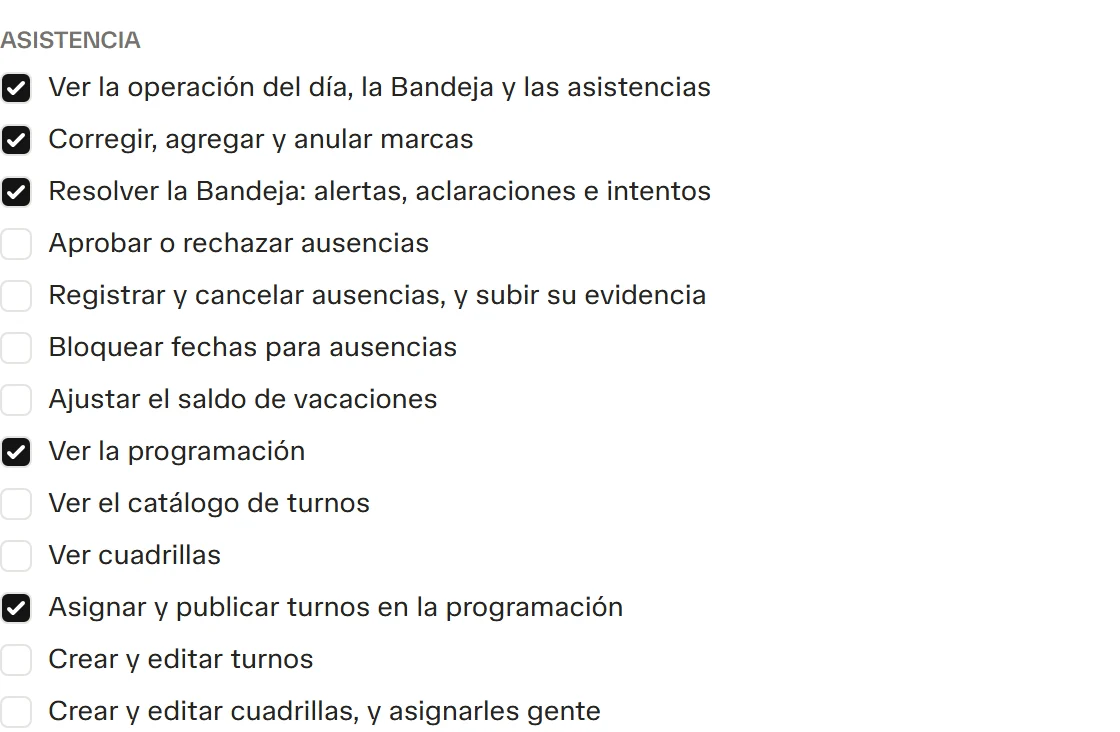
Antes, quien podía cambiar la programación también podía crear y editar turnos y cuadrillas. Ahora son tres permisos separados: asignar y publicar turnos en la programación, crear y editar turnos, y crear y editar cuadrillas. Así un supervisor puede cambiarle el turno a alguien sin poder modificar los horarios de toda la empresa.

  • Sin el permiso de programar, la rejilla de Programación se puede consultar, pero no cambiar.
  • Cada pantalla muestra sólo los botones que esa persona puede usar.

Dónde está: Empresa › Usuarios › Roles

Permisos de Asistencia de un rol, con la programación marcada y los turnos y cuadrillas sin marcar
Un rol que programa turnos, pero no crea turnos ni cuadrillas.
NuevoRecursos Humanos · Usuarios y permisos

Arma roles a la medida, con un permiso para cada acción

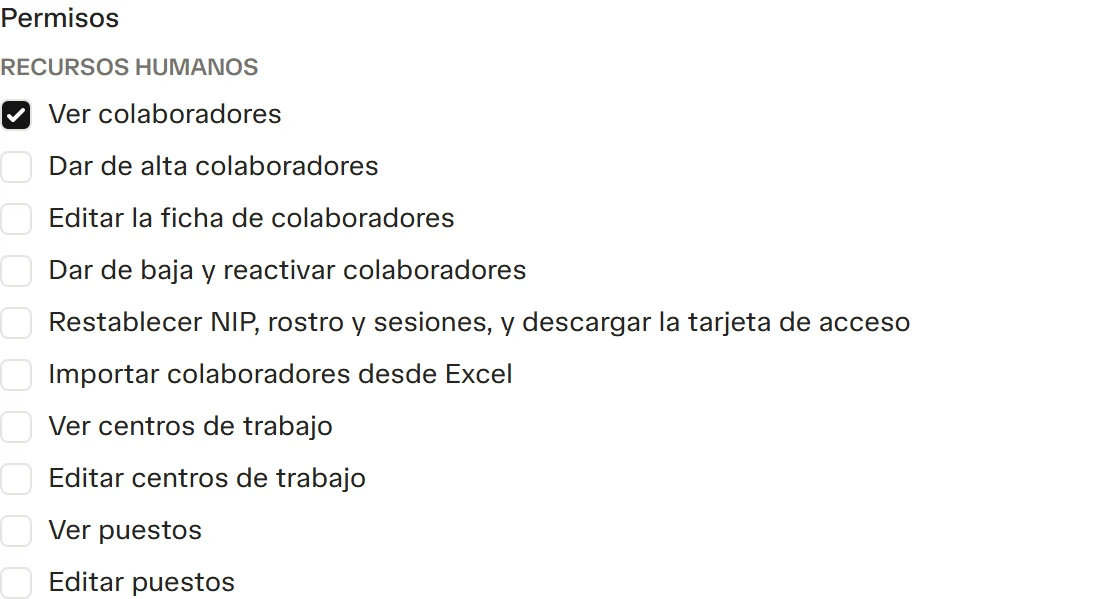
Los permisos de Colaboradores, Asistencia y Ausencias ahora van uno por acción. Puedes dejar que alguien edite la ficha de un colaborador sin que pueda darlo de baja, o que resuelva la Bandeja sin poder corregir marcas.

  • Colaboradores: dar de alta, editar la ficha, dar de baja, restablecer NIP y rostro, e importar desde Excel son permisos distintos.
  • Asistencia: corregir marcas y resolver la Bandeja se dan por separado.
  • Ausencias: aprobar, registrar, bloquear fechas y ajustar el saldo de vacaciones tienen cada uno su casilla.
  • Ver la programación, el catálogo de turnos y las cuadrillas también se dan por separado.
  • Si marcas un permiso que necesita otro para funcionar —por ejemplo, editar sin poder ver—, se agrega solo al guardar el rol.

Toma en cuenta: Tus roles conservan todo lo que ya podían hacer. Si quieres quitarle algo a un rol, edítalo y desmarca la casilla.

Dónde está: Empresa › Usuarios › Roles

Permisos de Recursos Humanos de un rol, uno por cada acción
Cada acción sobre tus colaboradores tiene su propia casilla.
NuevoRecursos Humanos · Colaboradores

Restablece el rostro de un colaborador desde su ficha

Si el rostro registrado de una persona no es el correcto —por ejemplo, porque en una de las fotos salió alguien que le estaba ayudando—, ahora lo puedes borrar desde su ficha. La próxima vez que registre en un centro que compara el rostro, lo vuelve a registrar.

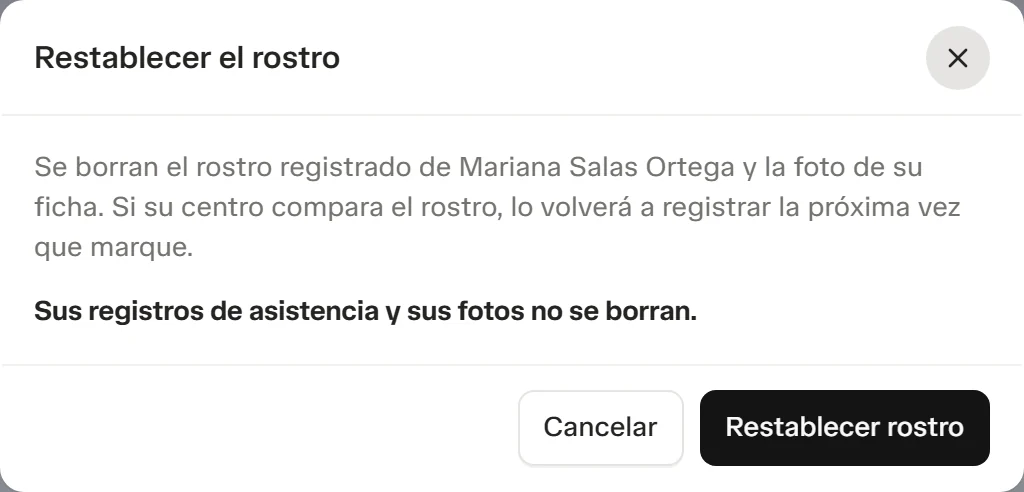
  • Se borran el rostro registrado y la foto de la ficha.
  • Sus registros de asistencia y sus fotos no se borran.
  • El cambio queda en la bitácora, con quién lo hizo y cuándo.
  • Lo puede hacer quien tiene el permiso de restablecer NIP, rostro y sesiones.

Dónde está: Colaboradores › Ficha del colaborador › Restablecer rostro

Botones de la ficha del colaborador, con Restablecer rostro
El botón aparece sólo si la persona tiene un rostro registrado.
Ventana para confirmar que se restablece el rostro
Antes de borrar, el sistema te pide confirmarlo.
CorrecciónRecursos Humanos · App y kiosco

El registro del rostro comprueba que todas las fotos sean de la misma persona

Para registrar su rostro, la persona se toma cinco fotos. Ahora el sistema compara cada una con la de frente: si alguna es de otra persona, no guarda nada y pide las cinco otra vez.

  • En la app aparece el mensaje «Las fotos no parecen de la misma persona».
  • Si el sistema no puede comparar las fotos, el registro sigue como siempre: nadie se queda sin registrar su jornada por esto.
  • Los rostros que ya estaban registrados no cambian. Si alguno está mal, se restablece desde la ficha.

Toma en cuenta: En la tablet del kiosco aparece «No se pudo guardar tu rostro» en lugar del mensaje. Pulsa «Intentar otra vez» y toma las cinco fotos de nuevo.

Dónde está: App Puntualiza - Colaborador y kiosco › Registro del rostro

17 y 18 de noviembre de 2026

Menos captura al crear turnos, reportes más completos y una app que evita cerrar la jornada por error.

Descargar PDF
NuevoRecursos Humanos · Asistencia

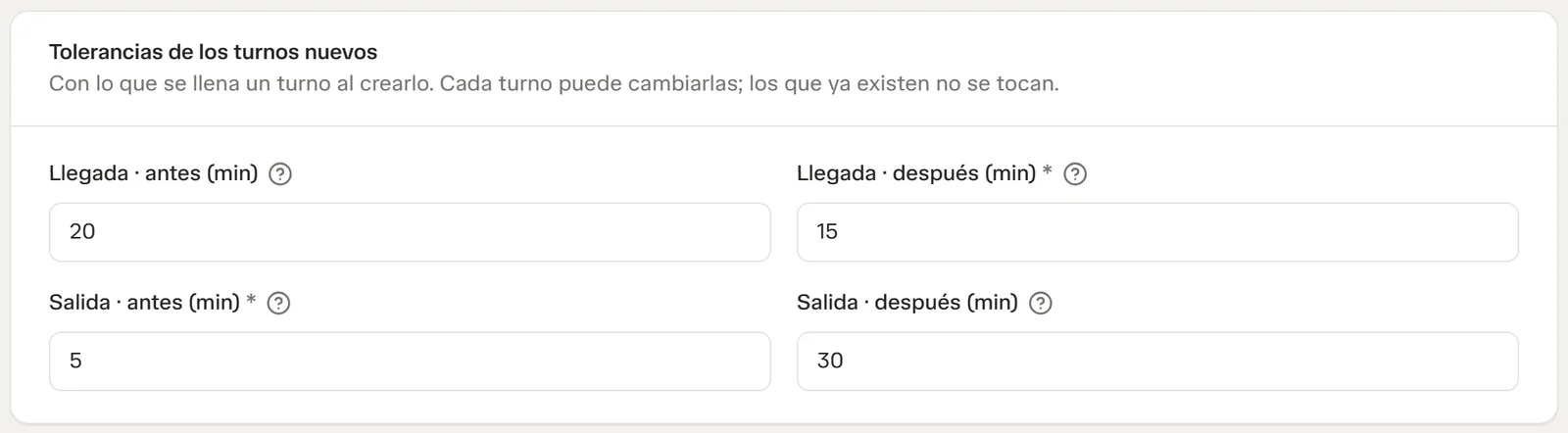
Define una sola vez las tolerancias de tus turnos nuevos

Ahora configuras para toda la empresa cuántos minutos de margen tienen la llegada y la salida. Cada turno que crees después ya trae esos valores en el formulario, así que no tienes que capturarlos uno por uno.

  • Son cuatro márgenes: llegada antes, llegada después, salida antes y salida después.
  • Cada turno puede tener los suyos: los valores se cambian al crearlo o al editarlo.
  • Los turnos que ya existen no cambian, así que ningún retardo registrado se vuelve a evaluar.

Dónde está: Ajustes › Recursos Humanos › Asistencia

Tarjeta Tolerancias de los turnos nuevos en los ajustes de Asistencia
Configuras los márgenes una vez para toda la empresa.
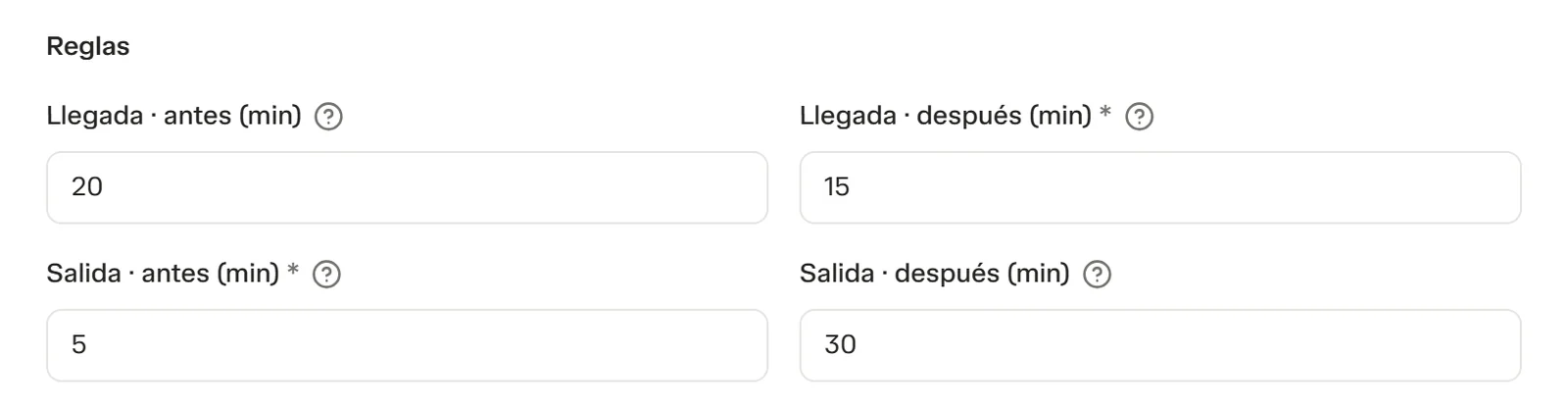
Formulario de un turno nuevo con las tolerancias ya llenas
Al crear un turno, los campos ya vienen llenos.
NuevoRecursos Humanos · Asistencia

Programa y consulta turnos en las fechas que necesites

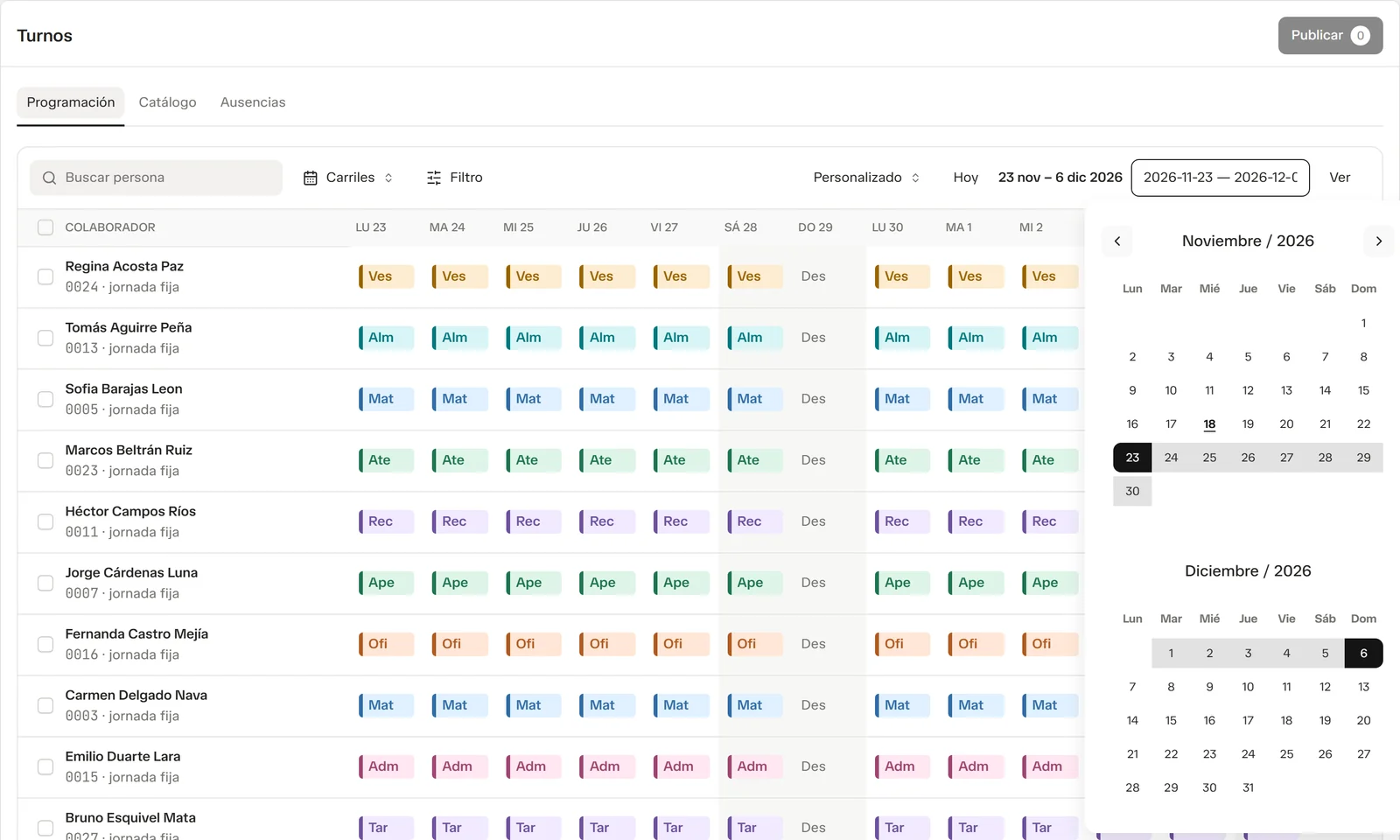
Además de Semana y Quincena, Programación ahora tiene el periodo Personalizado. Eliges las fechas en un calendario y ves a tu gente en ese tramo para asignar turnos o revisar lo que ya está programado.

  • Puedes ver hasta 31 días seguidos, también hacia el futuro.
  • Se conservan tu búsqueda y los filtros de centro y cuadrilla.

Dónde está: Turnos › Programación › Personalizado

Programación de turnos con un rango de fechas personalizado y el calendario abierto
Eliges el inicio y el fin del periodo en el calendario.
MejoraRecursos Humanos · Asistencia

Más espacio para tu programación

Quitamos la franja de colores que aparecía debajo de la rejilla. Lo que explicaba ahora lo dice cada celda al pasar el cursor: el turno, sus horas y si es borrador, temporal o festivo.

  • Los turnos se siguen creando desde la pestaña Catálogo.

Dónde está: Turnos › Programación

MejoraRecursos Humanos · Asistencia

Los reportes ya muestran el descanso y los centros de trabajo

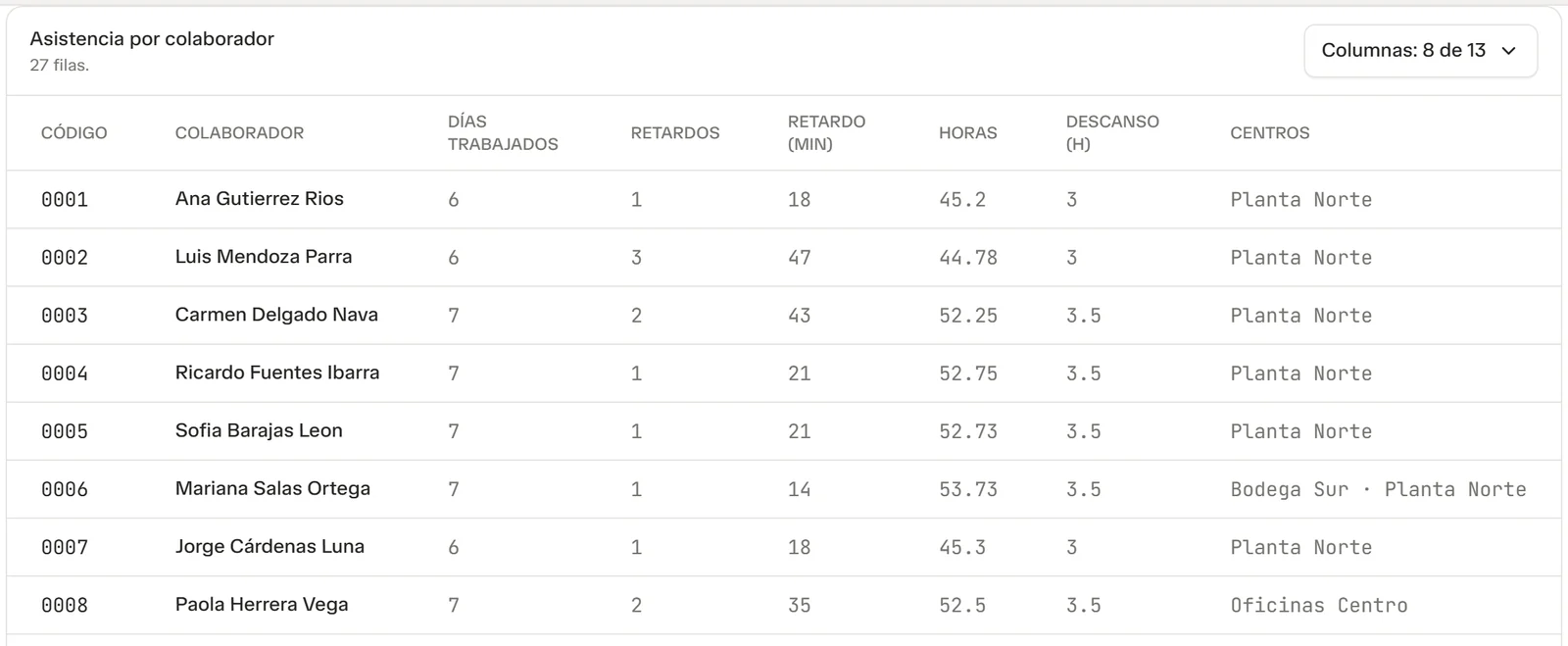
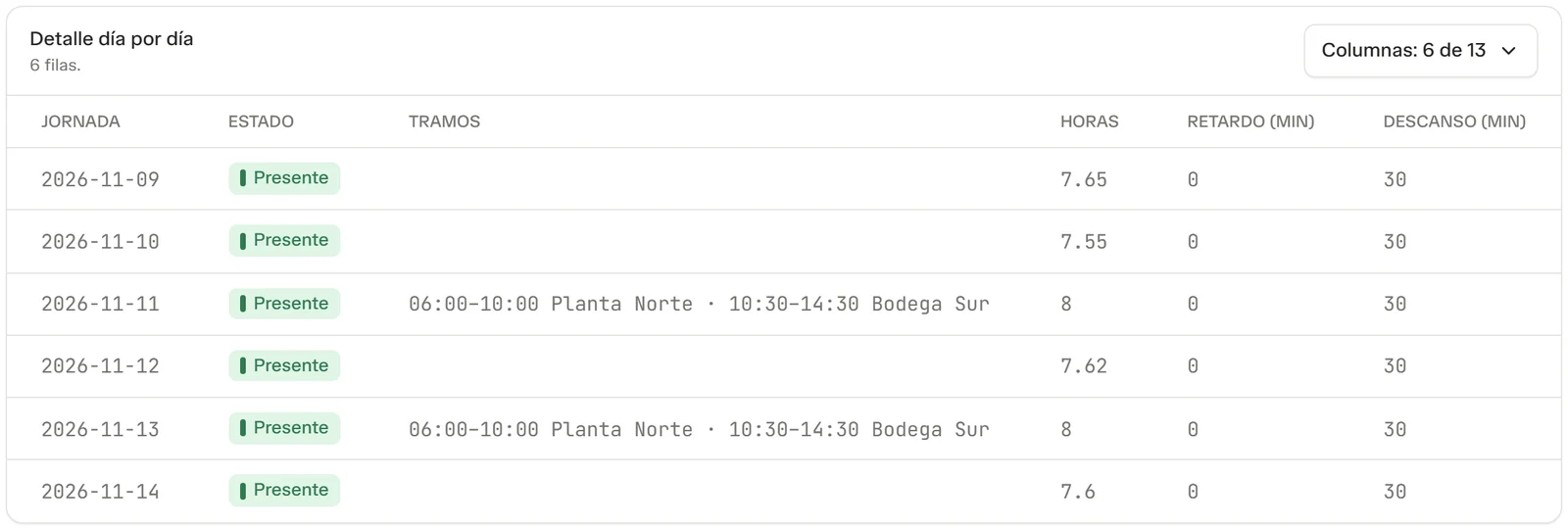
«Asistencia por colaborador» suma el descanso descontado en el periodo y dice en qué centros registró entrada cada persona. «Detalle día por día» muestra el descanso de cada jornada y, cuando alguien trabajó en varios tramos, el horario y el centro de cada uno.

  • Las columnas nuevas se eligen en el menú «Columnas».
  • También salen en las descargas en CSV y PDF.

Dónde está: Reportes › Asistencia por colaborador y Detalle día por día

Reporte de asistencia por colaborador con las columnas Descanso y Centros
Descanso y centros de trabajo por colaborador.
Reporte de detalle por día con los tramos y el centro de cada uno
Cada tramo del día, con su horario y su centro.
CorrecciónRecursos Humanos · Asistencia

Los retardos del reporte coinciden con la Bandeja

Un día con entrada tarde y sin salida registrada generaba su alerta en la Bandeja, pero el reporte no lo contaba como retardo. Ahora esos días sí cuentan, con sus minutos.

Toma en cuenta: Si comparas con un reporte descargado antes del 17 de noviembre, puedes ver más retardos en el mismo periodo. La cifra nueva es la correcta.

Dónde está: Reportes › Asistencia por colaborador

MejoraRecursos Humanos · Asistencia

Con el bloqueo activo, la Bandeja ya no se llena de intentos

Cuando un turno tiene encendido «Bloquear fuera de horario», los registros fuera del horario y sus tolerancias no entran y ya no dejan un intento por revisar, sin importar si llegan por la app, el kiosco o una llamada. La persona sigue sabiendo por qué no se registró.

  • Los demás rechazos, como un NIP incorrecto, siguen quedando como intento.
  • Los intentos que ya existían se conservan.

Dónde está: Turnos › Catálogo › Reglas del turno

Interruptor Bloquear fuera de horario en las reglas del turno
El interruptor se configura en cada turno.
MejoraRecursos Humanos · Asistencia

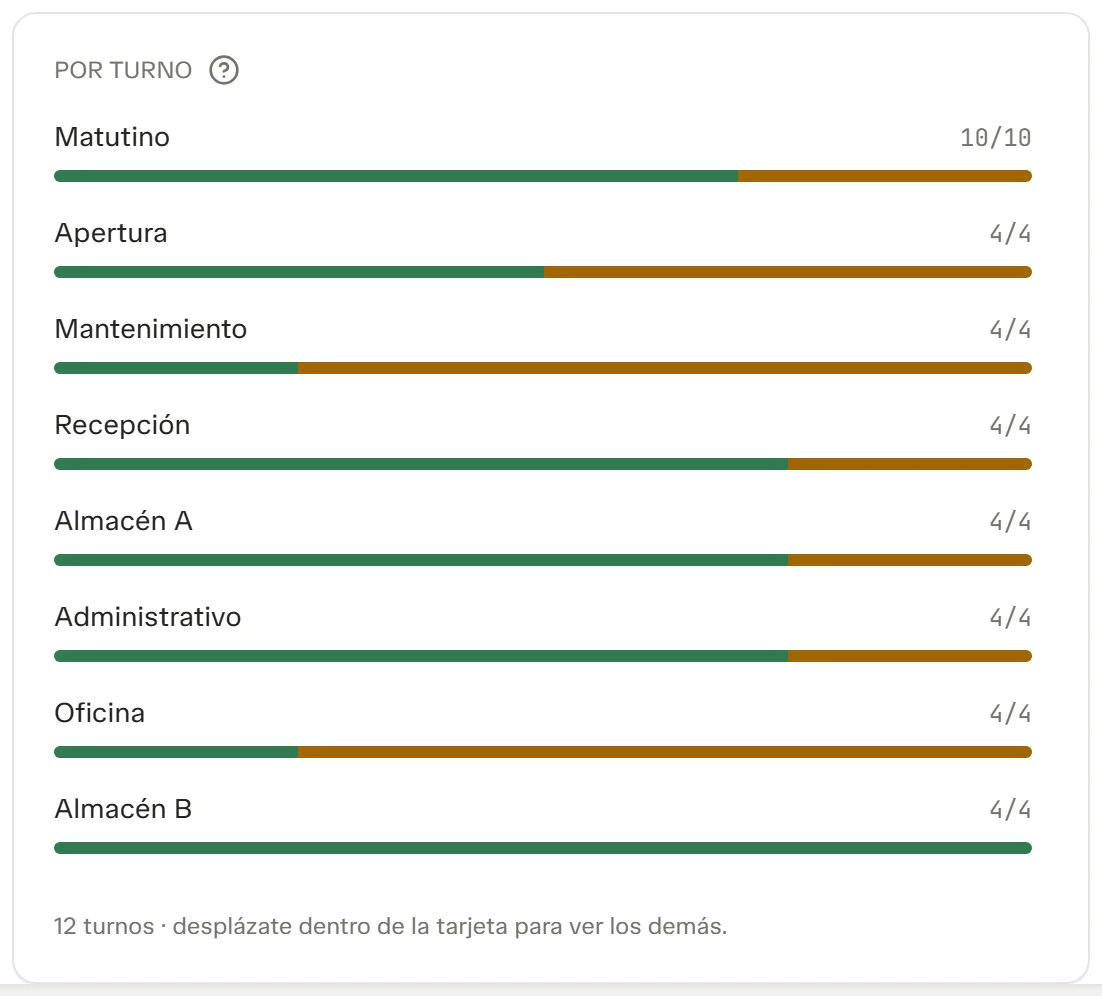
«Por turno» ya no alarga tu Escritorio

La tarjeta muestra ocho turnos a la vista y los demás se consultan desplazándote dentro de ella. Los turnos que más atención necesitan siguen apareciendo primero.

Dónde está: Escritorio › Por turno

Tarjeta Por turno del Escritorio con desplazamiento propio
Con muchos turnos, la tarjeta conserva su tamaño.
NuevoRecursos Humanos · Centros de trabajo

Asigna gente directamente desde el centro de trabajo

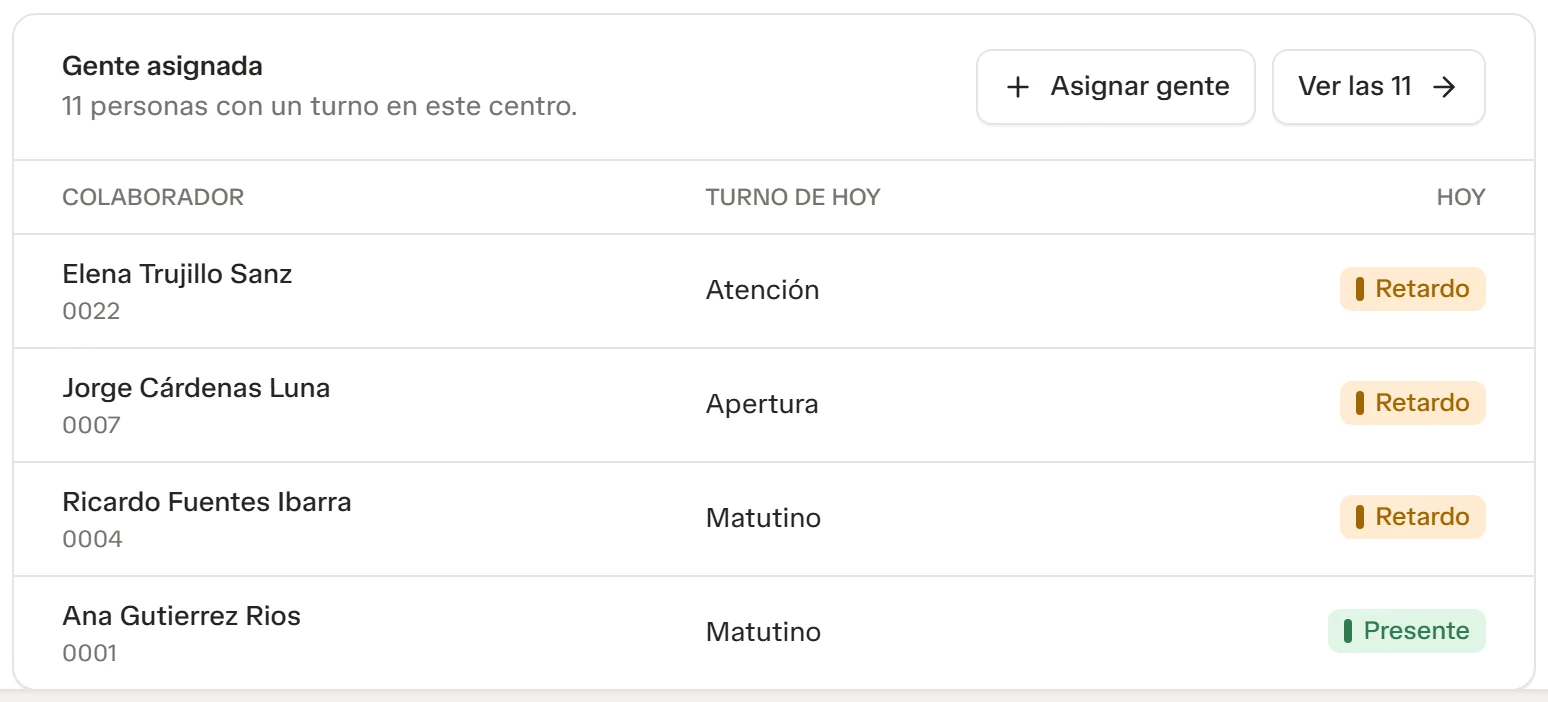
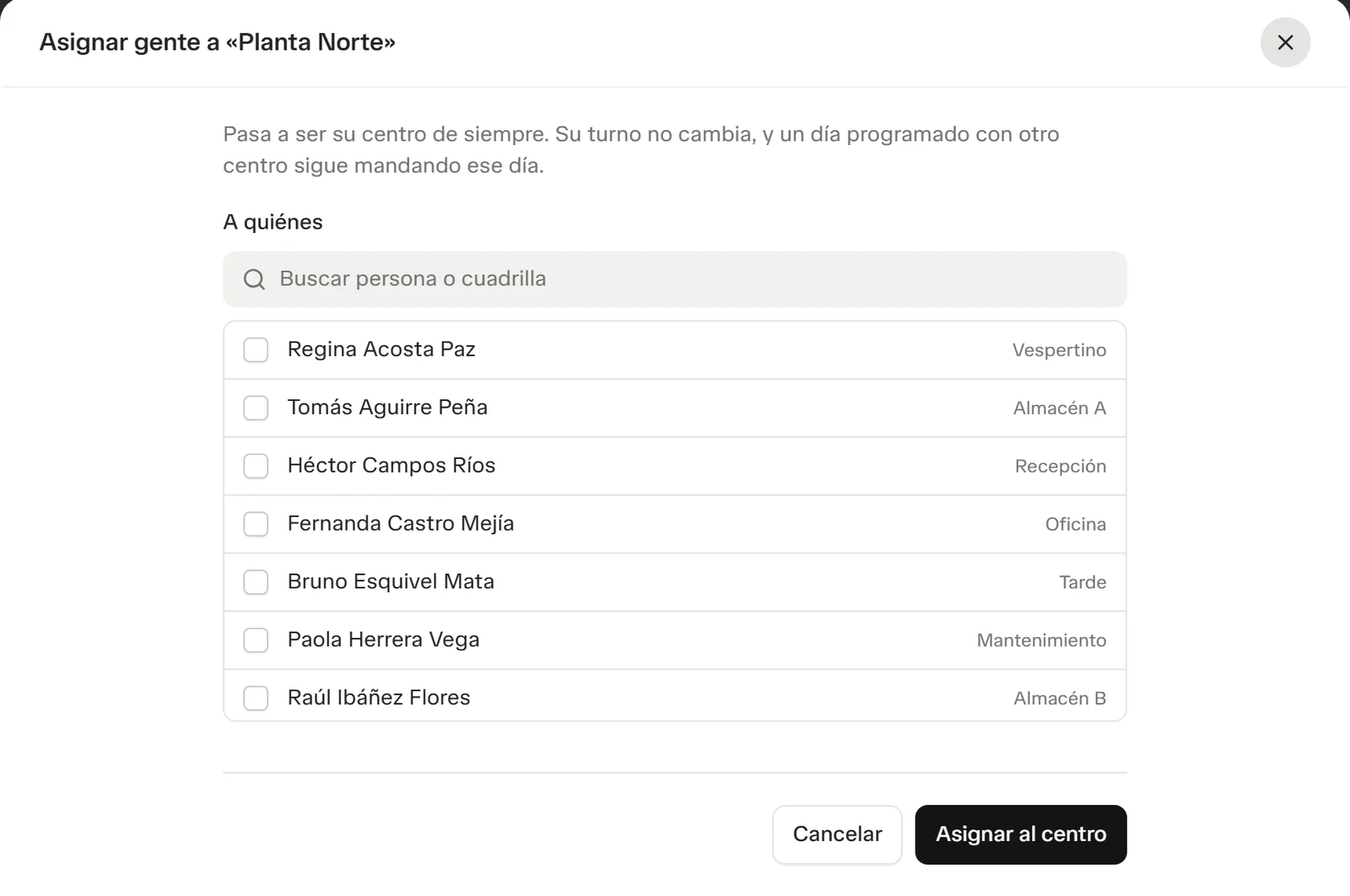
La ficha de cada centro ahora tiene el botón «Asignar gente». Buscas por persona o cuadrilla, marcas a quienes correspondan y ese pasa a ser su centro de siempre.

  • Su turno no cambia, y un día programado con otro centro se respeta.
  • Cada cambio queda registrado en la bitácora.
  • Lo pueden usar quienes tienen permiso para editar colaboradores.

Dónde está: Centros de trabajo › Ficha del centro › Gente asignada

Tarjeta Gente asignada con el botón Asignar gente
El botón está en la tarjeta «Gente asignada».
Formulario para elegir a las personas que se asignan al centro
Eliges a las personas y las asignas de una sola vez.
MejoraRecursos Humanos · App del colaborador

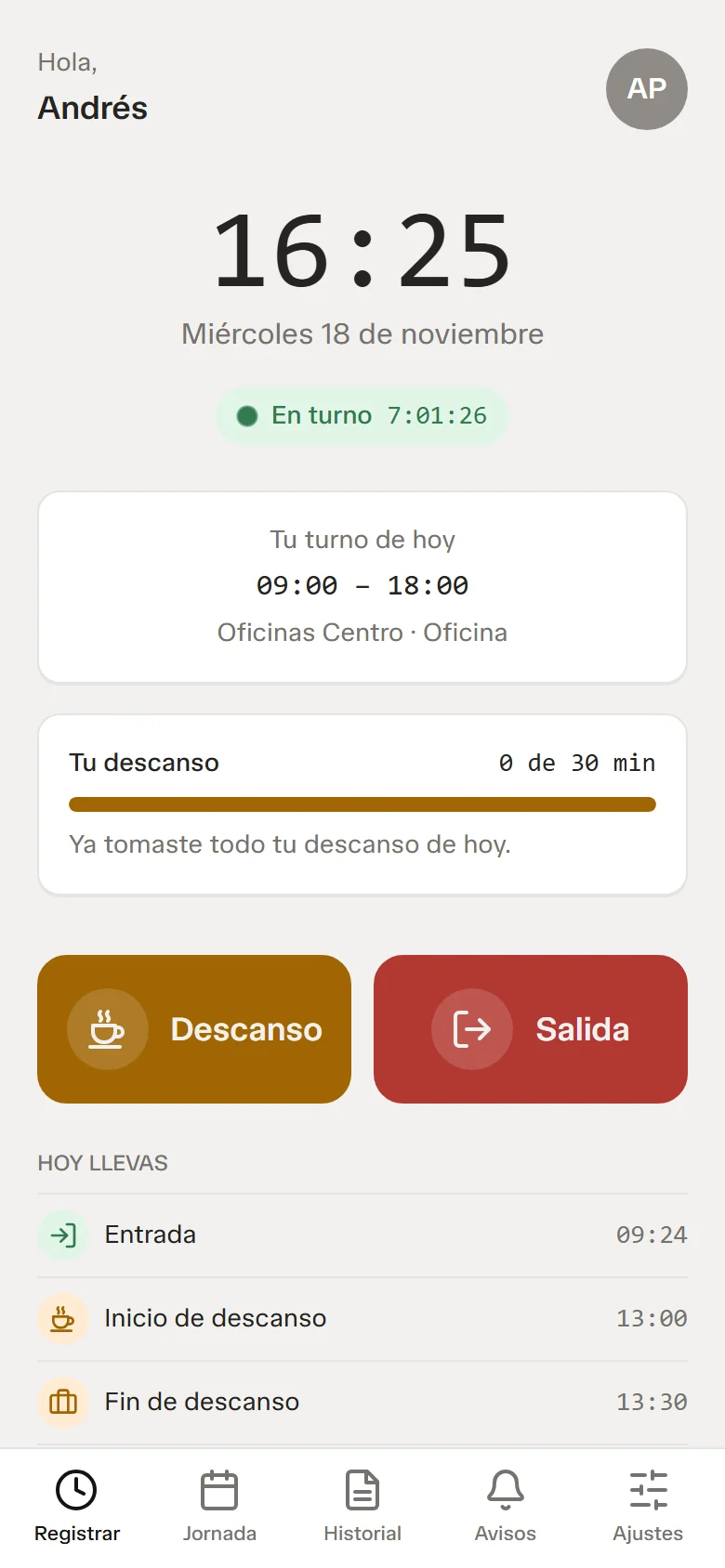
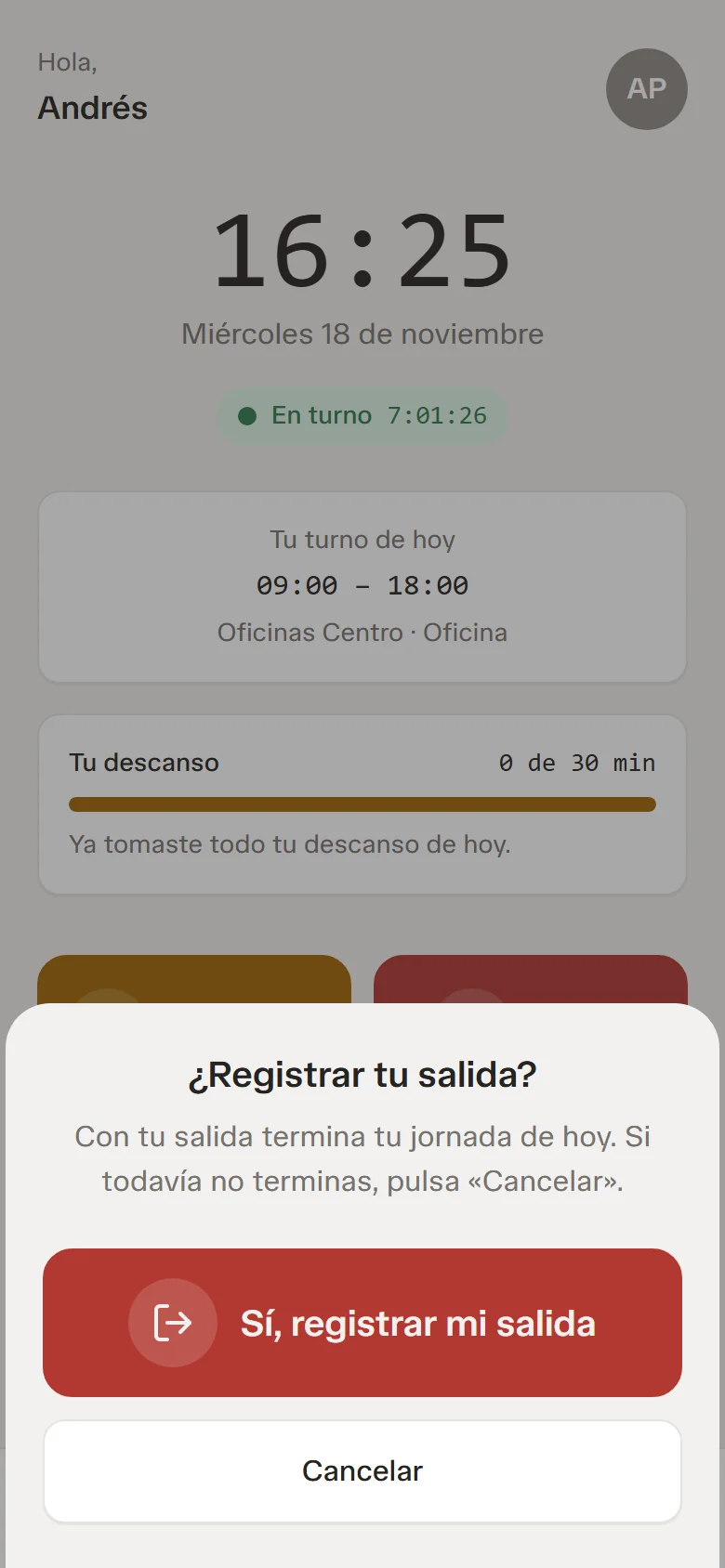
La app confirma antes de registrar la salida

Al tocar «Salida», la app pregunta si de verdad quieres terminar tu jornada. Así se evita cerrar el día por un toque accidental.

  • Si tocas «Cancelar», no se registra nada.
  • También funciona cuando no hay señal.
  • Disponible desde la versión 4.0 en Android y 1.7 en iPhone.

Dónde está: App Puntualiza - Colaborador › Registrar

Pantalla Registrar de la app con el botón Salida
La persona toca «Salida».
Confirmación ¿Registrar tu salida? en la app
La app pide confirmar.
NuevoPlataforma · Centro de ayuda

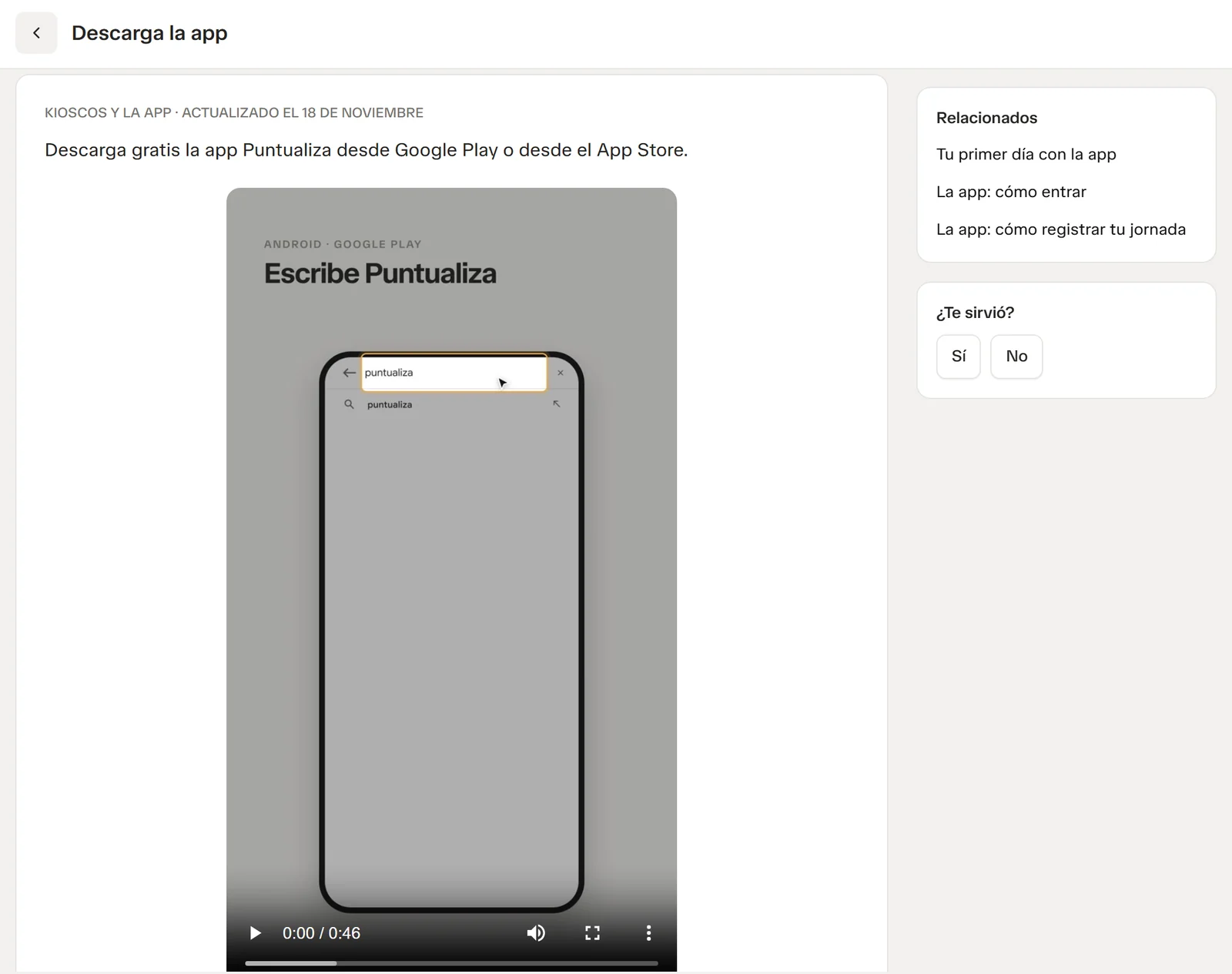
Dos guías en video para empezar con la app

El Centro de ayuda suma «Descarga la app» y «Tu primer día con la app». Los videos se reproducen en vertical, para verlos cómodamente en el teléfono.

Dónde está: Centro de ayuda › Kioscos y la app

Artículo Descarga la app del Centro de ayuda con su video vertical
Cada guía incluye su video y los pasos por escrito.

Las capturas usan una empresa y personas de ejemplo.

Agendar demo

Veamos tus turnos en media hora

Déjanos tus datos y te buscamos para acordar el día. En la demo marcamos desde un teléfono y ves el registro aparecer en vivo.

Solo lo usamos para buscarte. Ni lista de correos, ni terceros.